Pierwsze kroki w Windows Live Movie Maker – cz. 2
 W drugiej części artykułu poświęconego programowi Windows Live Movie Maker przyjrzymy się zakładce Animacje, w której mamy do czynienia z dwoma grupami efektów: są to przejścia w postaci animacji pomiędzy sąsiednimi slajdami oraz efekt kadrowania, który tworzy wrażenie ruchu statycznych zdjęć.
W pierwszym przypadku nie modyfikujemy slajdów, a wyłącznie dodajemy efekt przechodzenia pomiędzy nimi, natomiast w drugim przypadku ingerujemy już w zawartość slajdu.
W przypadku przejść pomiędzy slajdami mamy do dyspozycji ponad 70 efektów. W kolumnie po prawej stronie wpisujemy czas przeznaczony na wyświetlanie efektu (w sekundach) oraz decydujemy czy dany efekt ma być zastosowany dla całości czy tylko w pojedynczym przypadku.
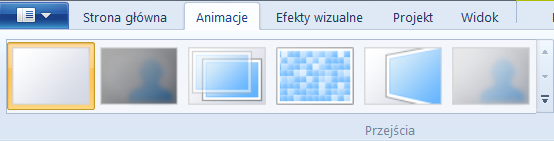
Jeżeli chcemy wstawić efekt przejścia należy wykonać następujące kroki:
- Ustaw kursor w miejscu gdzie powinien znajdować się efekt przejścia.
- Z zakładki Animacje wybierz z listy określony efekt i kliknij na nim.
- O obecności efektu świadczy niewielki trójkąt znajdujący się w lewym dolnym rogu klipu.
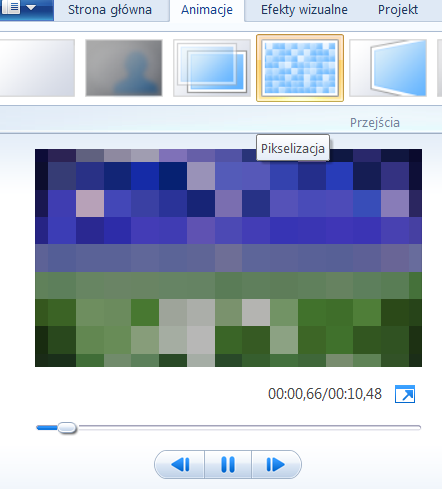
Efekty przejścia dotyczą zarówno slajdów ze statycznymi grafikami jak również klipów wideo. W polu Czas wyświetlania możesz zmienić domyślną wartość 1,5 sekundy na dowolną inną wybierając jedną ze zdefiniowanych wartości lub po prostu wpisując ją ręcznie.
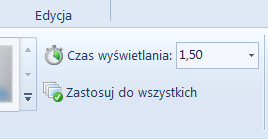
Możesz przypisać jeden efekt do wszystkich slajdów – wystarczy, że naciśniesz Zastosuj do wszystkich, bądź dla każdego z nich inny (biblioteka jest na tyle bogata, że z pewnością wystarczy efektów na cały film).
W przypadku gdy chcesz usunąć efekt, musisz ustawić kursor w miejscu, w którym się znajduje, a następnie wybrać z listy Brak przejścia
Kadrowanie
Polecenie kadrowania stosujemy w przypadku gdy zależy nam na stworzeniu iluzji ruchu statycznych zdjęć. Efekt kadrowania wstawia się w bardzo prosty sposób – należy kliknąć na wybranym slajdzie ze zdjęciem, a następnie przejść do zakładki Animacje. Z biblioteki efektów kadrowania (32 + automatyczny) wybieramy ten, który nas interesuje, np. efekt przybliżania obrazu bądź przesuwania wzdłuż krawędzi obrazu. Przyciskiem Zastosuj do wszystkich nadamy efekt wszystkim slajdom znajdującym się na osi czasu
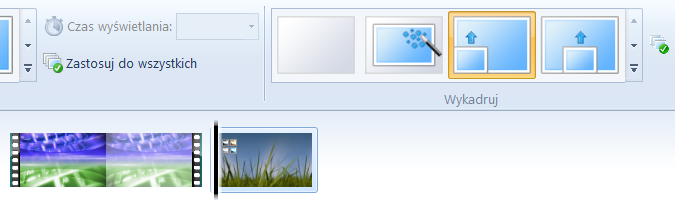
O obecności efektu świadczy niewielka ikonka znajdująca się w lewym górnym rogu slajdu. Jeżeli chcesz usunąć efekt z pojedynczego slajdu bądź grupy slajdów zaznacz określony slajd (Ctrl + A dla wszystkich slajdów) i kliknij na pierwszy efekt o nazwie Bez kadrowania znajdujący się na liście efektów.